
Claudeのメモリ移行・インポート機能の使い方。ChatGPTからClaudeへ移行するプロンプト

目次
- 1 Claudeのメモリ機能・移行はどこに?どうすればいい?ChatGPTからスムーズに引き継ぐ方法と使い方のコツ
- 2 Claudeに「メモリ機能」はどこにあるの?ChatGPTからの移行で知っておきたいこと
- 3 ClaudeへChatGPTのチャット履歴からメモリーを生成!自分専用のAIに育てるインポートのコツ
- 4 ChatGPTからClaudeへの移行プロンプトはこれ!
- 5 生成AIの学習メモリ。Claudeへ引き継ぎするための「メモリ移行」の具体的ステップを解説します
- 5.1 Claudeの画面の「設定」メニューを出すため、左下のアカウント名をクリック
- 5.2 「設定」メニューをクリックし「機能」の「他のAIプロバイダーからメモリをインポート」を見つけます
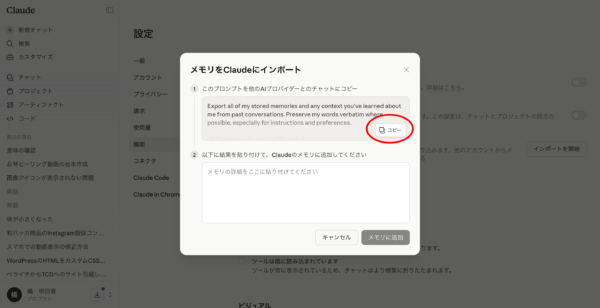
- 5.3 表示された「メモリをClaudeにインポートするためのプロンプト」をコピー
- 5.4 ChatGPTを開き、コピーしたプロンプトをチャット欄に貼り付けて質問を送信
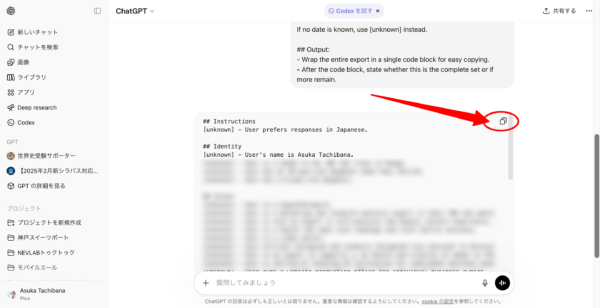
- 5.5 ChatGPTに出力された文章をコピーします
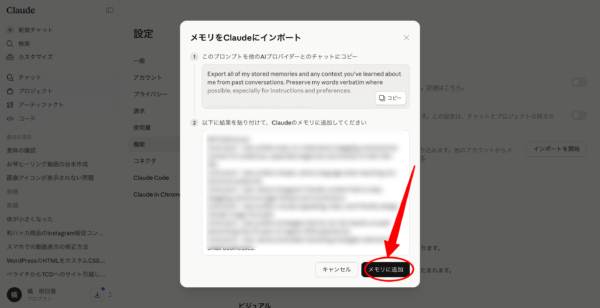
- 5.6 Claudeの「メモリをClaudeにインポート」の入力欄に先ほどの文章を貼り付ける
- 5.7 メモリを管理で内容を確認し「Claudeがあなたについて学習した内容を確認」ボタンをクリックで完了!
- 6 まとめ
Claudeのメモリ機能・移行はどこに?どうすればいい?ChatGPTからスムーズに引き継ぐ方法と使い方のコツ
みなさん、こんにちは!小さなお店のためのWEB&生成AI活用・SNS集客応援!ITコーディネータのモバイルエール橘です。
最近、「ChatGPTだけでなくClaudeも使ってみたい」「でも今までの学習内容ややり取りをChatGPTでしてきたから、この学習してきた内容を移行できないだろうか?」というお悩みをよく耳にするようになりました。
実は、ChatGPTで学習した内容をClaudeに簡単に一気に学習(覚えてもらう)方法があるんです!それが「メモリ(記憶)」機能なんです。
AIをより自分らしく、便利に使いこなすためには「メモリ(記憶)」の管理がとっても大切。今日は、検索でも注目されている「Claudeへの移行やメモリ機能の活用術」について、初心者の方にもわかりやすく解説しますね。
Claudeに「メモリ機能」はどこにあるの?ChatGPTからの移行で知っておきたいこと
多くの方が気になっている「Claudeのメモリ機能」ですが、実はClaudeにもChatGPTのメモリ機能と似たよな仕組みが存在します。
しかも、「他のAIプロバイダーからメモリをインポート」機能を活用することで、自分好みの指示や背景情報をしっかり記憶(インポート)させることが可能となっています。
「claude メモリ機能 どこ?」と探していた方は、まずはこのプロジェクト機能をチェックしてみてくださいね。
ClaudeへChatGPTのチャット履歴からメモリーを生成!自分専用のAIに育てるインポートのコツ
これまでChatGPTなどで積み上げてきたやり取りを無駄にしたくないですよね。
Claudeへスムーズに「引き継ぎ」をするには、これまでのチャット履歴から自分にとって大切な情報を「エクスポート」し、Claudeの「設定の【機能】メニューの中にあるメモリセクションの【他のAIプロバイダーからメモリをインポート】」で、情報を覚え込ませるのが一番の近道です。
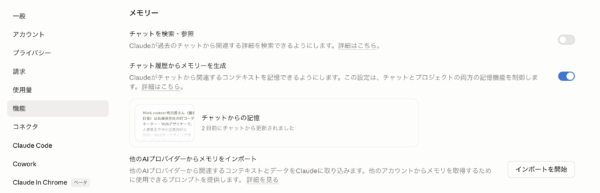
しかも!この機能を使うと、ChatGPTからClaudeにメモリを移行することができるプロンプトを用意してくれるので、実践しやすく、Claudeがすぐにあなたの頼もしいパートナーになってくれます。
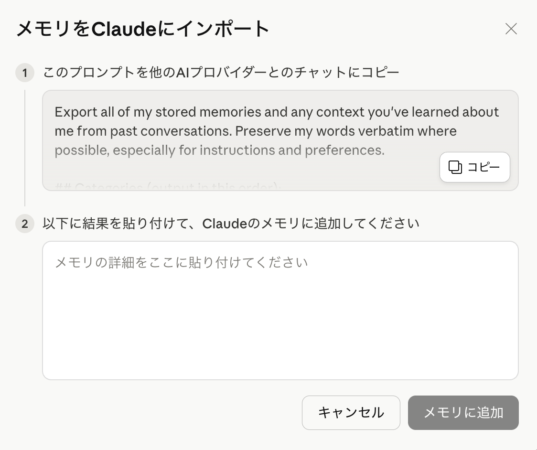
ChatGPTからClaudeへの移行プロンプトはこれ!
「chatgptからclaudeへの移行プロンプト」をお探しの方へ。下記がClaudeが提供してくれているプロンプトの全文です。
Export all of my stored memories and any context you’ve learned about me from past conversations. Preserve my words verbatim where possible, especially for instructions and preferences.
## Categories (output in this order):
1. **Instructions**: Rules I’ve explicitly asked you to follow going forward — tone, format, style, “always do X”, “never do Y”, and corrections to your behavior. Only include rules from stored memories, not from conversations.
2. **Identity**: Name, age, location, education, family, relationships, languages, and personal interests.
3. **Career**: Current and past roles, companies, and general skill areas.
4. **Projects**: Projects I meaningfully built or committed to. Ideally ONE entry per project. Include what it does, current status, and any key decisions. Use the project name or a short descriptor as the first words of the entry.
5. **Preferences**: Opinions, tastes, and working-style preferences that apply broadly.
## Format:
Use section headers for each category. Within each category, list one entry per line, sorted by oldest date first. Format each line as:
[YYYY-MM-DD] – Entry content here.If no date is known, use [unknown] instead.
## Output:
– Wrap the entire export in a single code block for easy copying.
– After the code block, state whether this is the complete set or if more remain.(引用:Claude https://claude.ai より)
移行の際は、このプロンプトをChatGPTに伝え、出力された内容をClaudeのメモリ機能の欄に貼り付けるだけ。
このプロンプトでChatGPTが出力してくれる内容は、「この主はこのような人物で、これまでChatGPTでこんな風に指示を出してChatGPTを使っていました。」という内容がをまとめた内容となります。
Claudeのメモリ欄に追加する時には、「補足すると私はこんな人間です」や「今後はさらにClaudeの特性を活かして、こんな風にサポートしてほしいです。こんなふうに生成AIを使っていきたいです。」と言った、あなたの「補足情報」「癖」や「好み」「希望」を伝える言葉も書き添えてClaudeのメモリに追加するのがポイントだと思います。
この一工夫で、乗り換え後の「なんだか使いにくいな」という違和感を一気に解消できます。
生成AIの学習メモリ。Claudeへ引き継ぎするための「メモリ移行」の具体的ステップを解説します
それでは、具体的にどうやって進めればいいのか、私が実際にやってみた際の具体的な移行のステップを図解に収めましたのでご紹介・解説します!
今回の作業はパソコンがおすすめなので、パソコンで設定をおこなた際の画面で実況中継いたします。
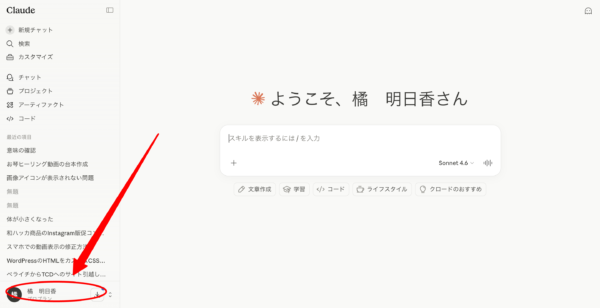
Claudeの画面の「設定」メニューを出すため、左下のアカウント名をクリック
まずはClaudeを開きアカウント名をタップすると「設定」他色々なメニューが表示されます。
ChatGPTなどの設定画面から、これまでのデータ(履歴)をダウンロードします。
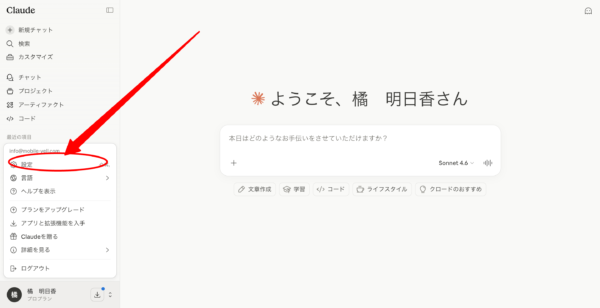
「設定」メニューをクリックし「機能」の「他のAIプロバイダーからメモリをインポート」を見つけます
メニューの中から「設定」をクリックし、「機能」のメニューの中にある「他のAIプロバイダーからメモリをインポート」のセクションにある「インポートを開始」ボタンを押します。

表示された「メモリをClaudeにインポートするためのプロンプト」をコピー
表示された「メモリをClaudeにインポートするためのプロンプト」をコピーします。
ChatGPTを開き、コピーしたプロンプトをチャット欄に貼り付けて質問を送信
次に、ChatGPTを開き、コピーしたプロンプトをチャット欄に貼り付けて質問を送信(矢印ボタンを押す)します。

ChatGPTに出力された文章をコピーします
ChatGPTに出力されたあなたのメモリ情報文章をコピーします。
Claudeの「メモリをClaudeにインポート」の入力欄に先ほどの文章を貼り付ける
Claudeのメモリ機能にChatGPTにあなたが学習させてきた内容を「インポート」するためにChatGPTで出てきたテキスト文章を、入力欄に貼り付け、さらに希望や補足があれば追記し、「メモリに追加」の黒いボタンをクリックします。
メモリを管理で内容を確認し「Claudeがあなたについて学習した内容を確認」ボタンをクリックで完了!
いよいよ最終ステップです。内容に問題なければ「Claudeがあなたについて学習した内容を確認」ボタンをクリックで完了です。
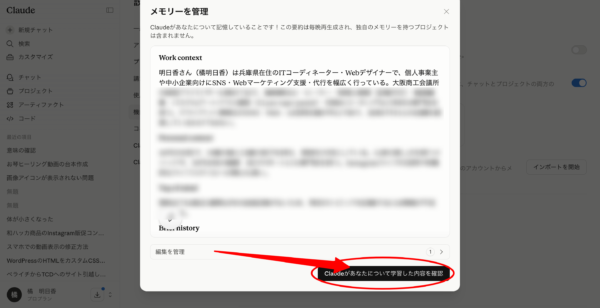
お疲れ様でした!作業はこれでオッケー!これで、Claudeはあなたのビジネスの背景を理解した状態で、回答をくれるようになります。
まとめ
生成AIは道具。自分に合うものを選んだり、複数のツールを使い分けたりすることで、お仕事の効率はぐんと上がります。
そんな時に、これまで時間をかけて自分のことを学ばせてきた情報メモリを活用できる方法を覚えておくと、スピーディに生成AIを有効に使うことができると思います。
「claude メモリ インポート」や「引き継ぎ」が難しそうと感じていた方も、このステップなら少しずつ進めていただけるはずです。AIを賢く育てて、毎日の発信や業務をどんどんラクに、楽しくしていきましょう!
もし「うまく設定できない」と迷ったら、いつでもモバイルエールにご相談ください。
LINE公式アカウント!モバイルエールWEB活用研究会LINE校
期間限定!モバイルエールLINE公式アカウント登録で『無理しない、SNSで相談される、愛される人になる「ズボラSNS」のヒント』プレゼント中!
SNSを笑顔でお仕事につなげるためにはポイントがあります。お友達追加でプレゼントもらってくださいね!
登録費用はもちろん無料♪
皆様にお喜びいただいておりますので、登録時だけでなく、登録後も、ゲリラプレゼントしてゆきます♪お友達追加でぜひ繋がってくださいね♪

タップして追加されない場合はID検索でも追加可能。LINEIDは「@vlh3102w」です。
メルマガもやってます!
モバイルエールメルマガ登録はこちら☆WEB活用のヒント・セキュリティ情報お届け中

★おうちにいながらWEB活用と経営のヒントが気軽に学べる!モバイルエールオンラインサロンがオープン♪みなさんのオンライン活用力アップ応援します!